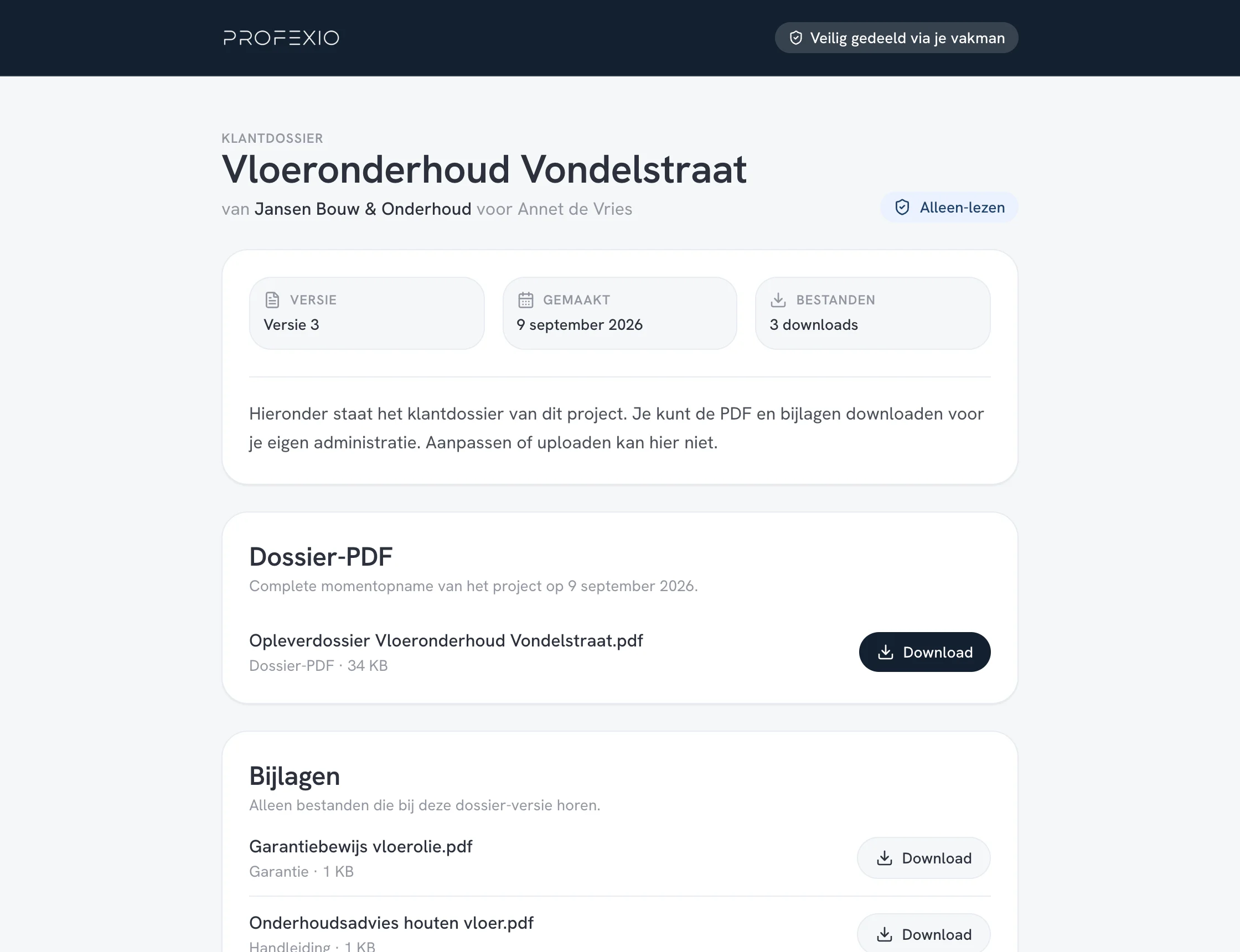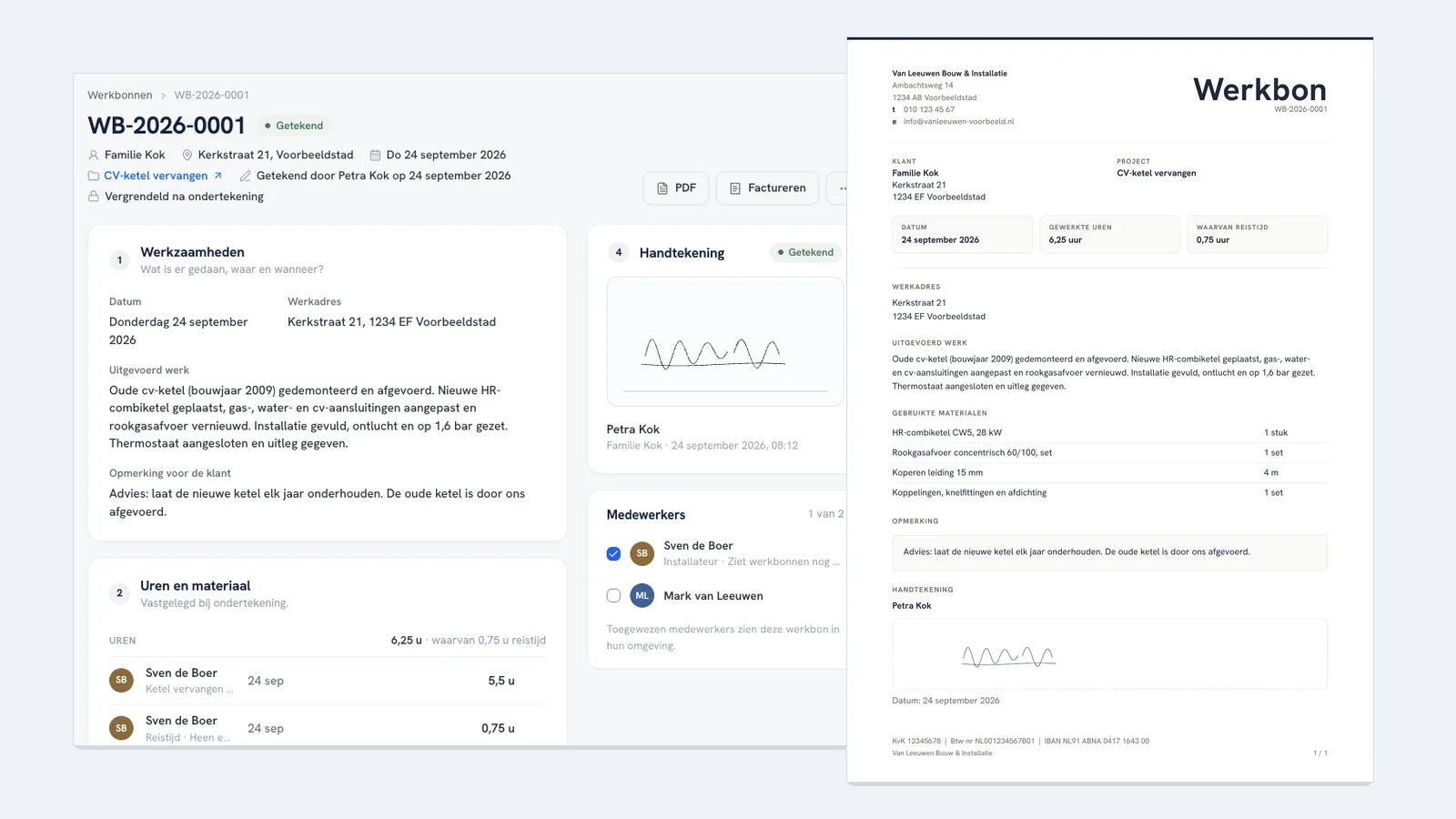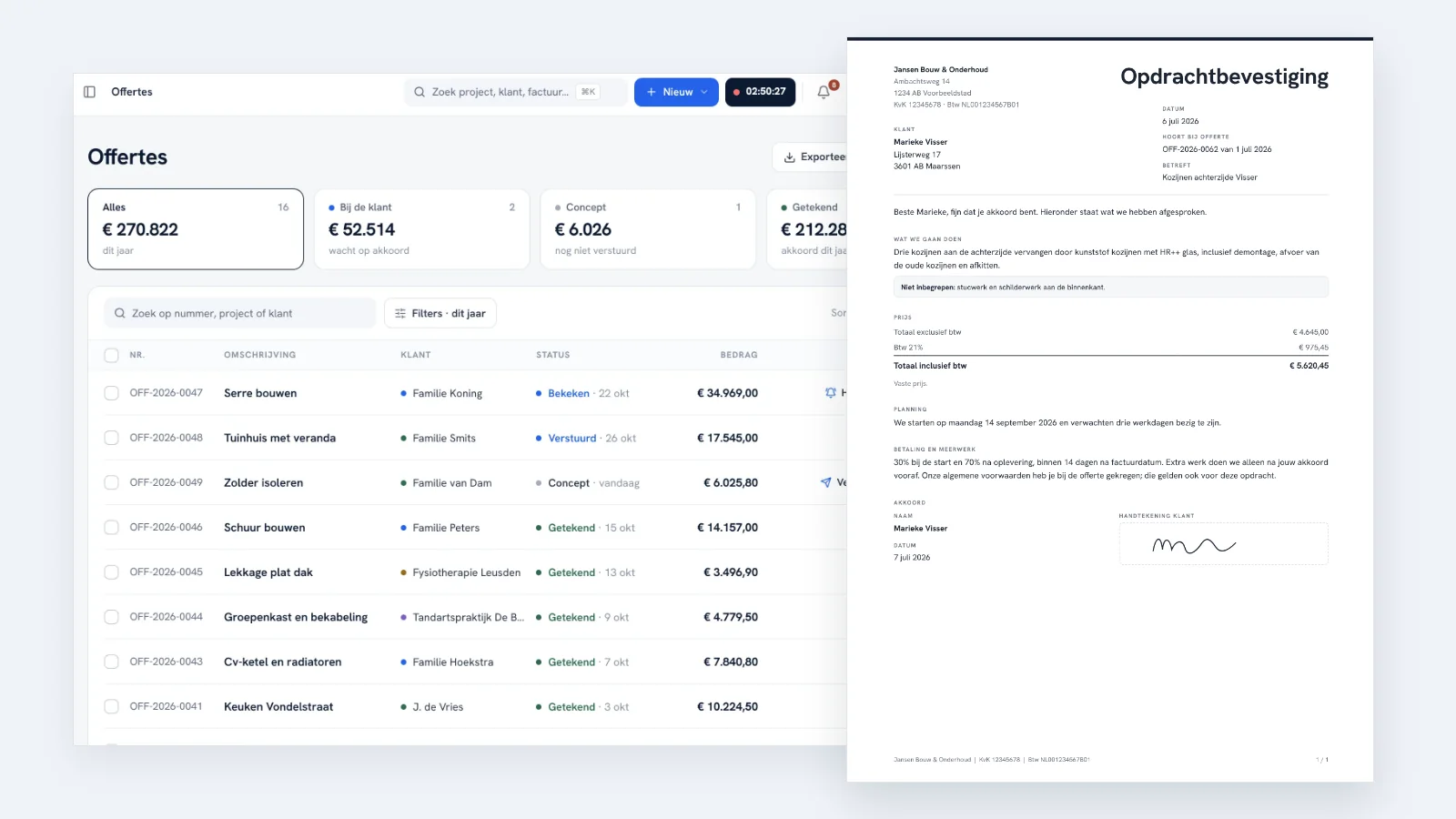
Gratis downloaden
Direct en zonder e-mailadres.
Kernpunten
- Een weekplanning laat per dag zien wie op welk project staat. Een strokenplanning laat per week zien wanneer elke fase van een project loopt.
- De gratis sjablonen zijn meteen te gebruiken, met een ingevuld voorbeeld voor een ploeg van vier.
- Excel werkt goed zolang één persoon de planning bijhoudt en er weinig verandert.
- Loopt het vast op wijzigingen, vrije dagen of de telefoon op de bouw, dan is planningssoftware de volgende stap.
Wat is een werkplanning?
Een werkplanning laat zien wie wanneer aan welk werk staat. Voor een kleine ploeg is dat meestal een tabel: medewerkers onder elkaar, dagen naast elkaar. Zo zie je of iedereen werk heeft en of er niemand op twee plekken tegelijk staat.
Je komt vooral twee vormen tegen. Ze vullen elkaar aan: de ene gaat over mensen, de andere over het project.
- Weekplanning
Per dag wie op welk project staat. Voor de ploeg, en elke week opnieuw.
- Strokenplanning
Per week welke fase loopt. Voor een project dat meerdere weken duurt.
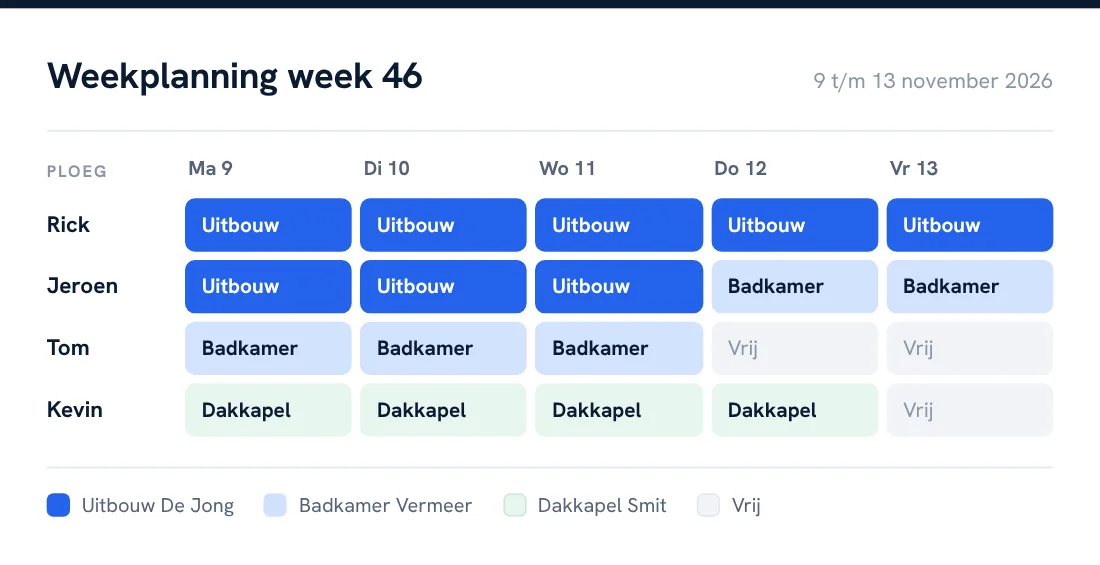
Weekplanning voorbeeld
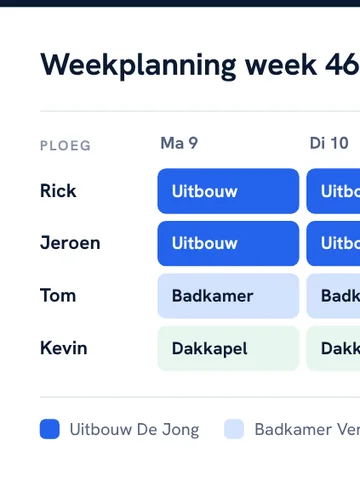
Zo ziet een ingevulde weekplanning eruit voor een ploeg van vier, die in week 46 aan drie projecten werkt. Elk project heeft een eigen kleur, zodat je meteen ziet wie waar staat.
Strokenplanning voorbeeld
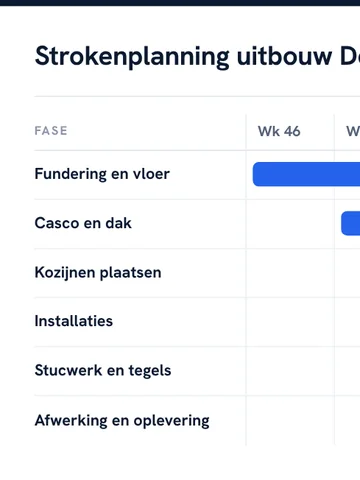
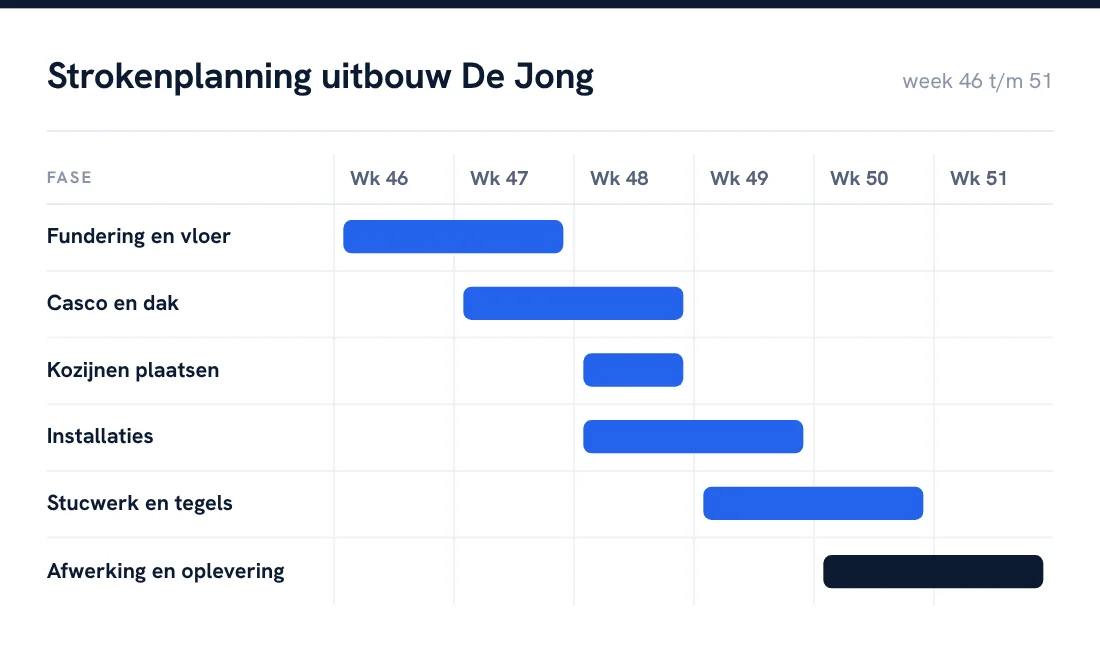
Een strokenplanning laat zien wanneer elke fase van een project loopt. Dit voorbeeld is een uitbouw van zes weken. Je ziet meteen welke fasen elkaar overlappen en wanneer je welke vakman of leverancier nodig hebt.
Zo maak je een weekplanning in Excel
- 1Zet de dagen bovenaan.Eén kolom per werkdag, met de datum erbij. Zet het weeknummer in de naam van het tabblad.
- 2Zet de ploeg onder elkaar.Eén rij per medewerker, ook als iemand maar een paar dagen werkt.
- 3Maak een lijstje met projecten.Zet het op een apart tabblad. Met Gegevensvalidatie kies je in elke cel een project uit dat lijstje, zodat niemand het anders spelt.
- 4Geef elk project een kleur.Met voorwaardelijke opmaak kleurt een cel vanzelf mee met het gekozen project.
- 5Zet vrije dagen er meteen in.Vakantie en snipperdagen horen in dezelfde tabel, anders plan je er overheen.
- 6Kopieer het tabblad voor de volgende week.Deel de week als PDF in de groepsapp, of print hem voor in de keet.
Waar Excel vastloopt
Voor een vaste ploeg met weinig wijzigingen werkt Excel prima. Dit zijn de plekken waar het meestal misgaat als het drukker wordt.
- Wijzigingen bereiken de ploeg niet.Verschuif je iets op kantoor, dan kijkt de ploeg nog naar de PDF van maandag.
- Eén bestand, meerdere versies.Planning_v3_definitief staat op iemands laptop, terwijl een ander in een kopie werkt.
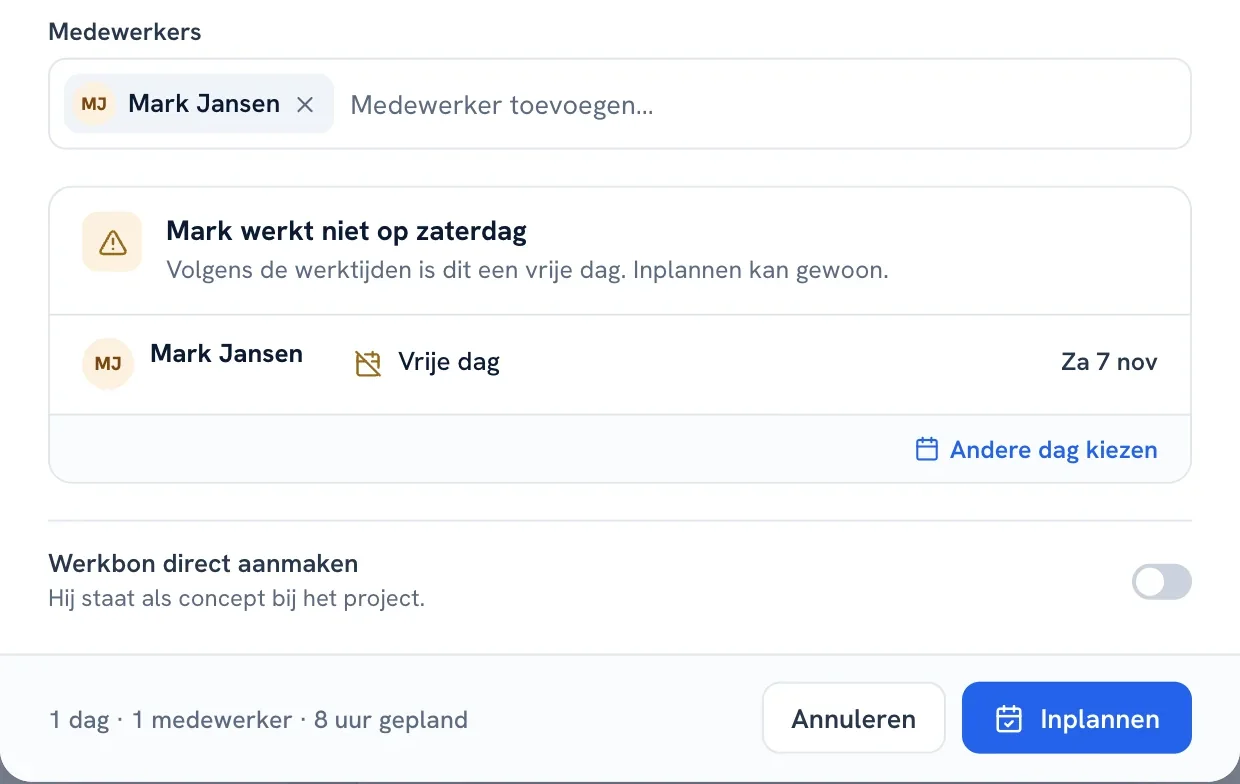
- Geen seintje bij overlap.Excel ziet niet dat iemand die dag vrij is of al op een ander project staat.
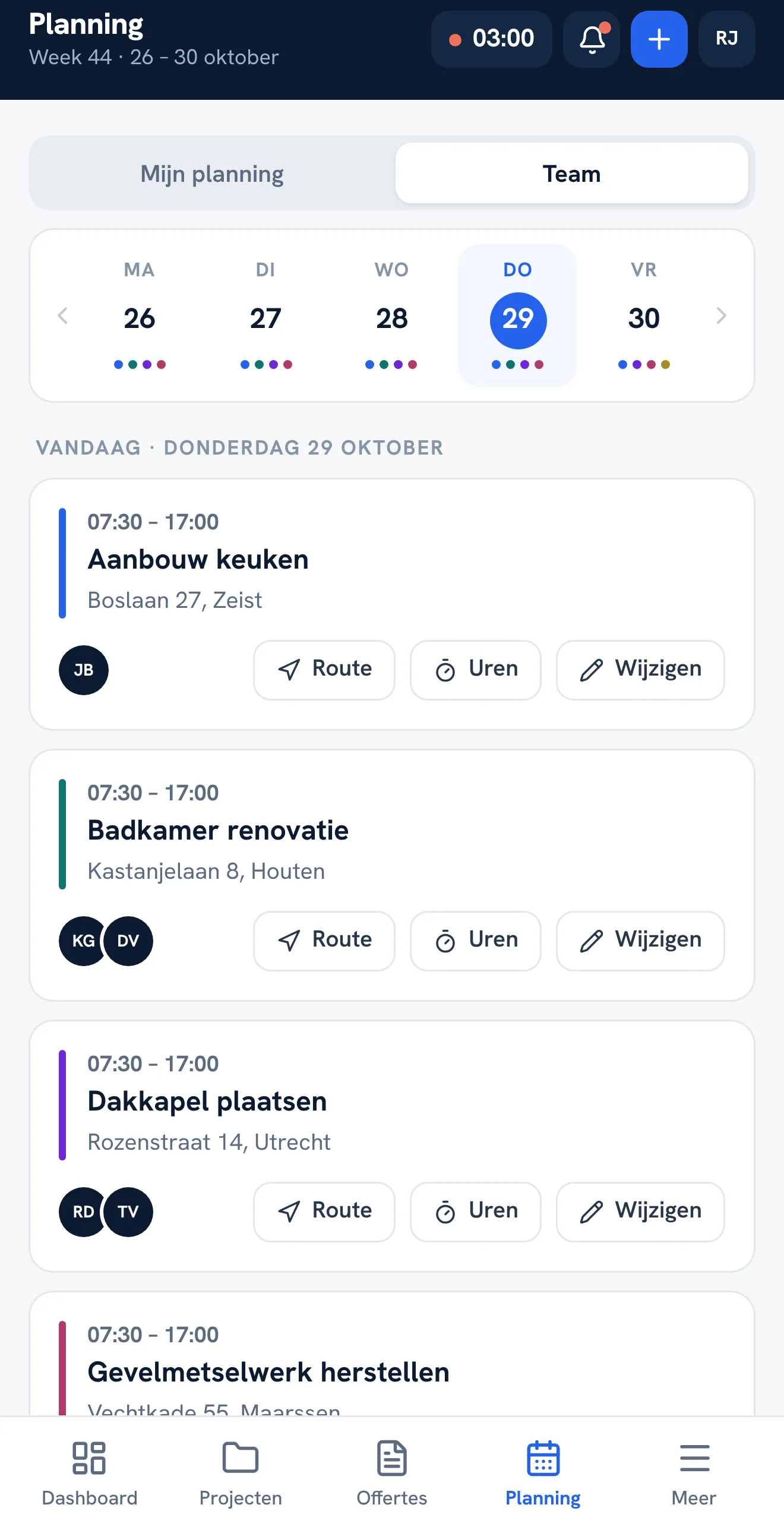
- Lastig op de telefoon.Een brede tabel lees je op de bouw slecht op een klein scherm.
- Planning en uren staan los.Wat gepland is en wat er echt is gewerkt, vergelijk je met de hand.
Excel of planningssoftware?
| Planningssoftware | Excel | |
|---|---|---|
| Wie waar werkt | Medewerkers en projecten op één tijdlijn | In een bestand op kantoor |
| Vrije dagen | Op dezelfde tijdlijn | Zelf bijhouden |
| Dubbele planning | Waarschuwing bij overlap | Geen waarschuwing |
| Op de bouw | Op je telefoon | Bestand openen of een uitdraai |
| Uren en facturen | Dezelfde projecten als je planning | Apart bijhouden |
| Kosten | In Profexio € 29,95 per maand exclusief btw, voor 3 gebruikers | Zit vaak al in je Office-abonnement |
| Excel | Planningssoftware | |
|---|---|---|
| Wie waar werkt | In een bestand op kantoor | Medewerkers en projecten op één tijdlijn |
| Vrije dagen | Zelf bijhouden | Op dezelfde tijdlijn |
| Dubbele planning | Geen waarschuwing | Waarschuwing bij overlap |
| Op de bouw | Bestand openen of een uitdraai | Op je telefoon |
| Uren en facturen | Apart bijhouden | Dezelfde projecten als je planning |
| Kosten | Zit vaak al in je Office-abonnement | In Profexio € 29,95 per maand exclusief btw, voor 3 gebruikers |
Schuif de tabel opzij
Excel is een prima begin als je alleen plant en de ploeg klein is. Stuur je de planning elke week meerdere keren opnieuw rond, dan is software de logische volgende stap.
Van planning naar uren
Een planning zegt wat er zou moeten gebeuren, de uren zeggen wat er echt is gebeurd. In Excel staan die twee los van elkaar. Dan vergelijk je ze aan het eind van de week met de hand, als je daar nog aan toekomt.
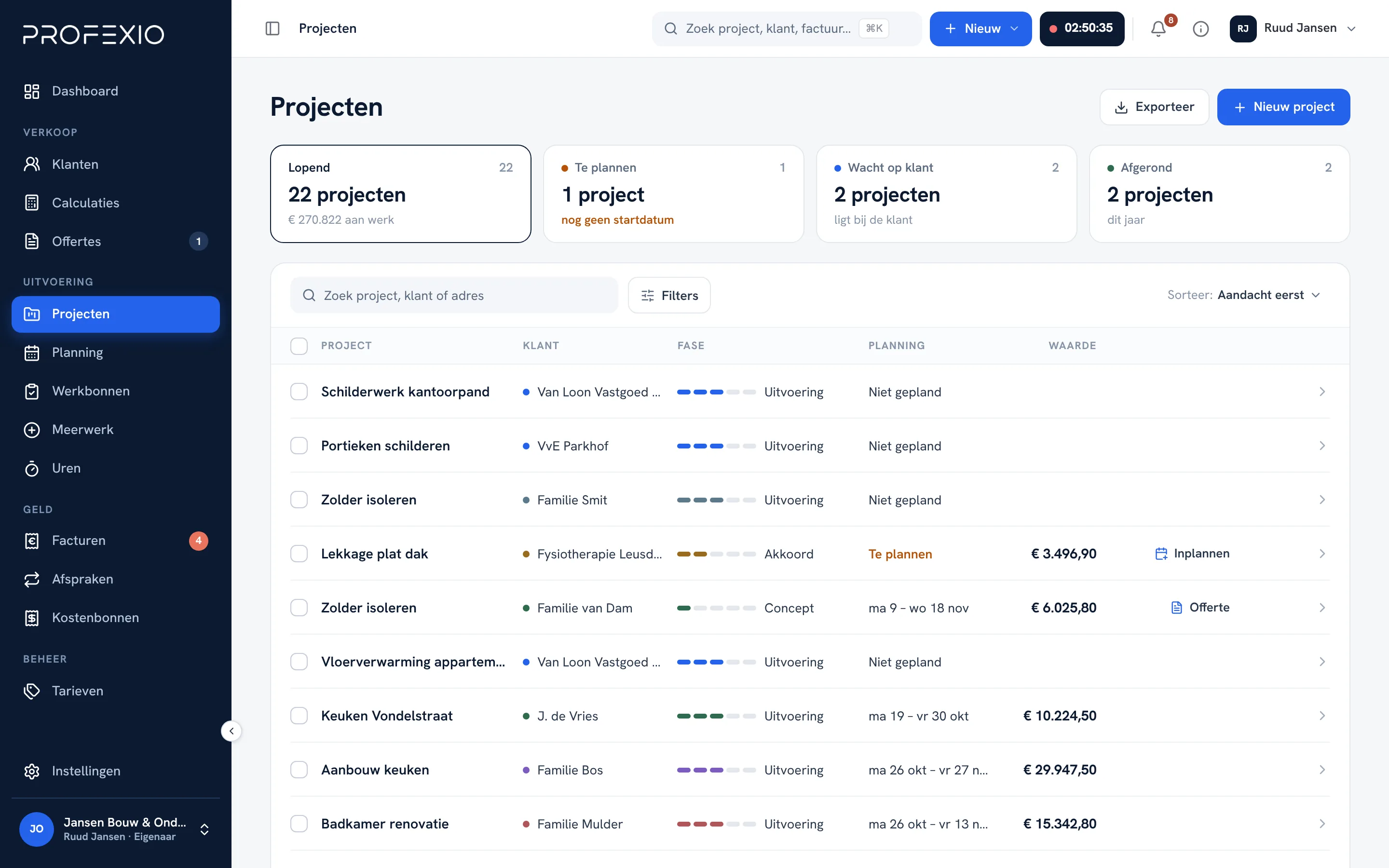
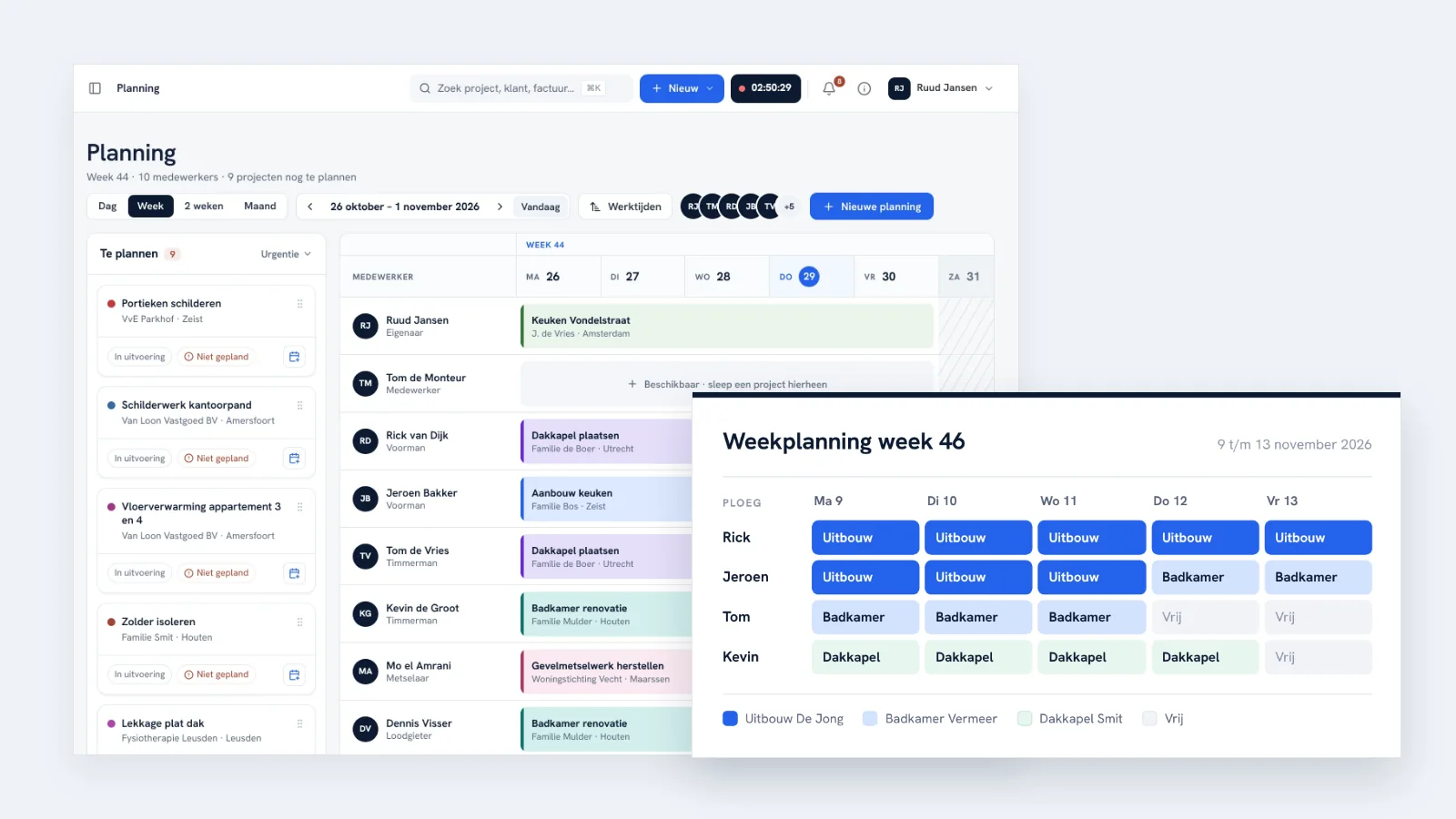
In Profexio hangt de planning aan dezelfde projecten als je uren, werkbonnen en facturen. Je voert niets dubbel in, en je ziet per project wat er is gewerkt.
- Medewerkers per dag op een project, met vrije dagen op dezelfde tijdlijn.
- Uren op hetzelfde project, ook vanaf de telefoon.
- Uurtarief en kostprijs per medewerker tellen door naar je uren en facturen.
Veelgestelde vragen
Hoe maak je een weekplanning in Excel?
Zet de werkdagen bovenaan en de medewerkers onder elkaar. Maak een lijstje met projecten, kies in elke cel een project via een keuzelijst en geef elk project een kleur met voorwaardelijke opmaak. Kopieer het tabblad voor de volgende week, of download het sjabloon bovenaan deze pagina.
Wat is het verschil tussen een weekplanning en een strokenplanning?
Een weekplanning gaat over mensen: wie staat welke dag op welk project. Een strokenplanning gaat over het project: wanneer loopt welke fase, per week. Bij projecten van meerdere weken gebruik je ze vaak naast elkaar.
Is er een gratis sjabloon voor een werkplanning?
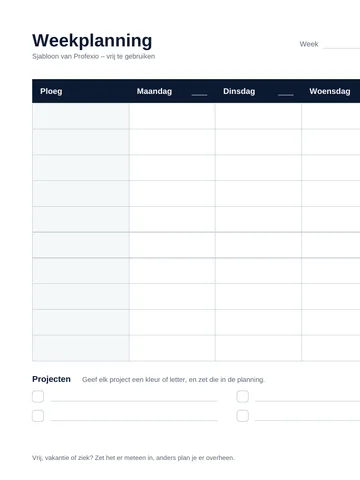
Ja. Bovenaan deze pagina download je een weekplanning en een strokenplanning in Excel, en een weekplanning om te printen als PDF. Direct en zonder e-mailadres.
Hoe deel ik een weekplanning met mijn ploeg?
Sla de week op als PDF en stuur die in de groepsapp, of print hem voor in de keet. Verandert er iets, dan moet je hem opnieuw sturen. Anders werkt de ploeg met een oude versie.
Wanneer is Excel niet meer genoeg?
Als de planning vaak verandert, als meer mensen hem moeten aanpassen of als de ploeg hem op de bouw wil bekijken. Dan loop je tegen versies, vrije dagen en dubbele planning aan. Meer daarover lees je bij alternatief voor Excel.